バフェット・コードへのログイン方法について
このページでは、「バフェット・コード」へログインする手順をご案内いたします。
バフェット・コードでは、Google・X(旧Twitter)・Facebook・メールアドレスでのログインに対応しています。特別な操作は必要なく、一般的な方法でログインいただけますので、以下の手順をご参照ください1。 バフェット・コードでは、認証方法ごとに別々のアカウントが作成されます。 同じメールアドレスを使っていても、Google認証で作成したアカウントとメールアドレス認証で作成したアカウントは別々になります。
初回ログイン時は: お好みの認証方法を選択してください 2回目以降: 最初に選択した認証方法と同じ方法でログインしてください
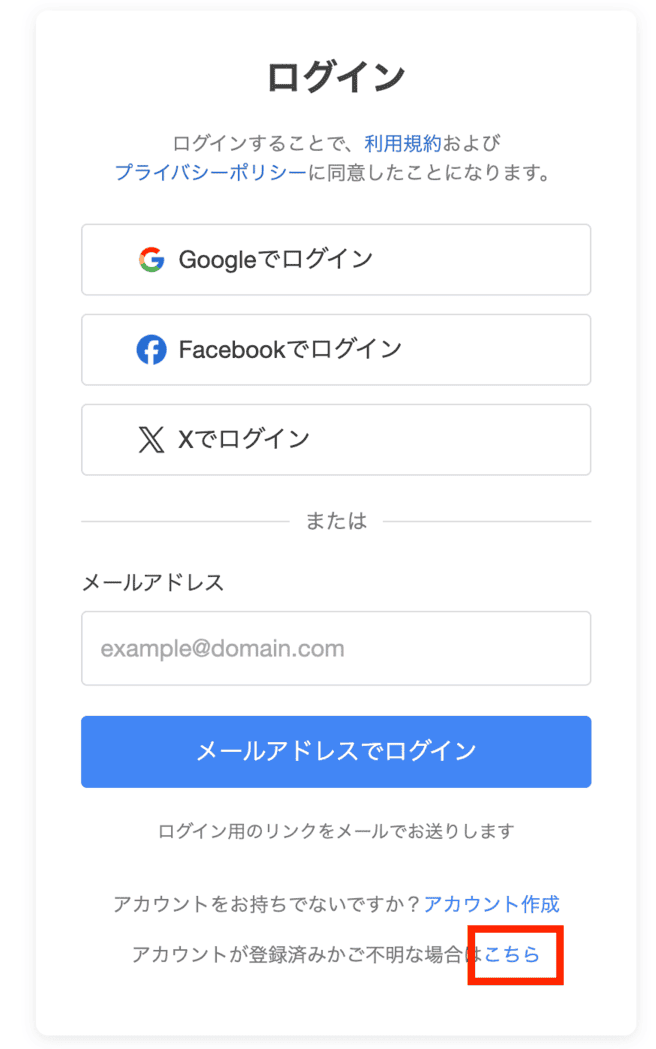
まだアカウントをお持ちでない方は、赤い枠で囲まれたリンクをクリックして作成画面に進んでください。ログイン時と同じ手順で簡単に作成できます。
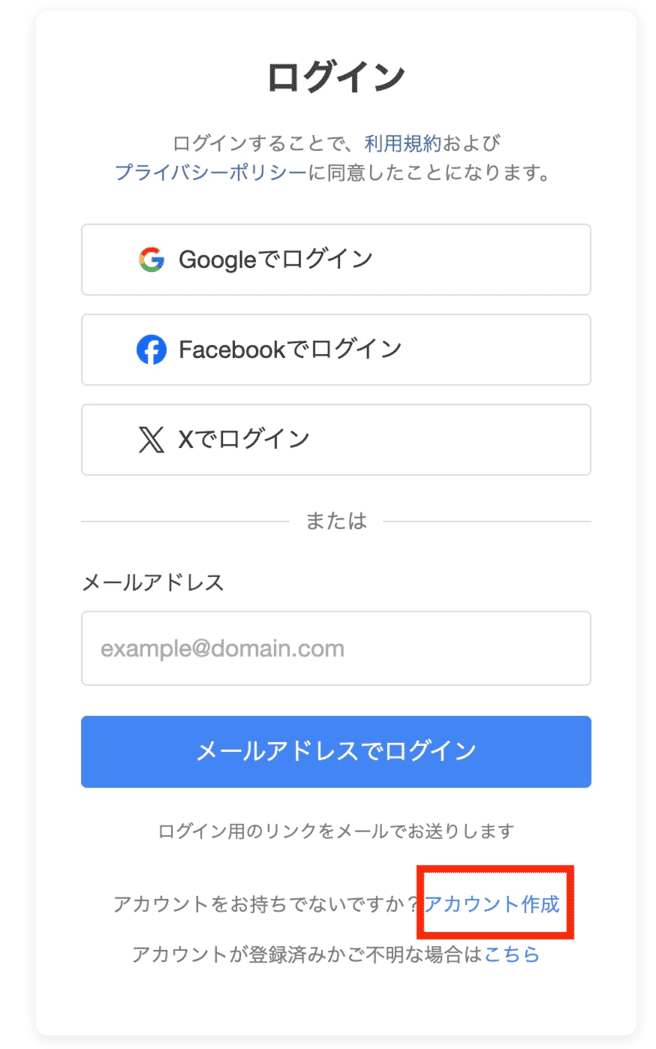
ログイン手順
画面の開き方
PCをご利用の場合:画面右上にある「ログイン」ボタンをクリックしてください。
スマートフォンをご利用の場合:右上のメニューを開き、「ログイン」を選択してください。
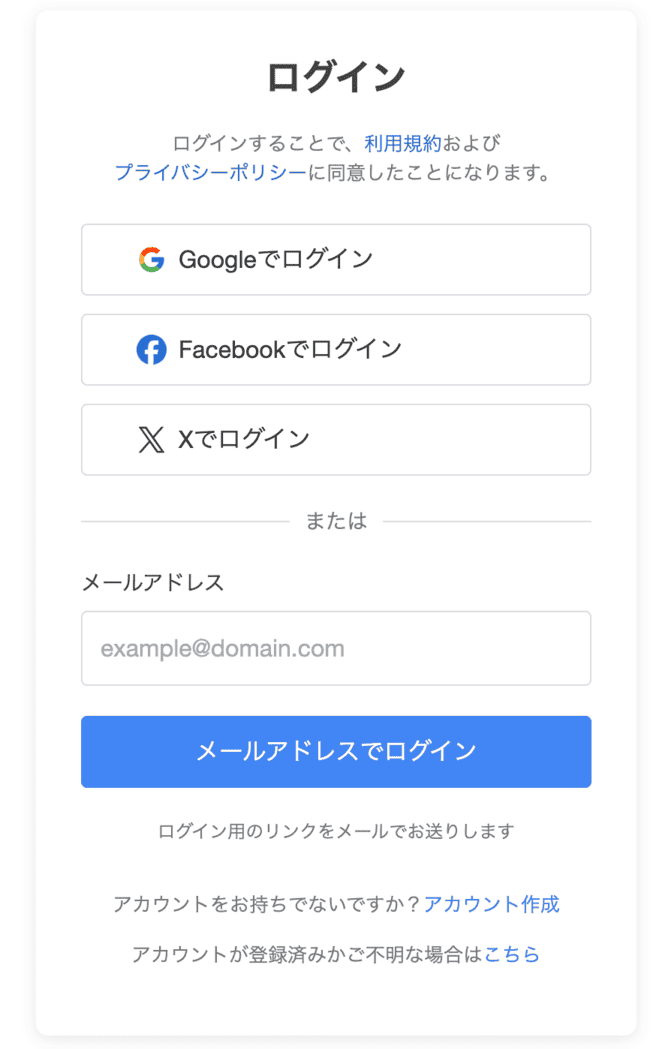
すると、以下のようなログイン画面が表示されます。
選べるログイン方法
バフェット・コードでは、以下の4つの方法からお好きなログイン手段を選択できます。
- Googleアカウントを使用したログイン
- Facebookアカウントを使用したログイン
- X(旧Twitter)アカウントを使用したログイン
- メールアドレスを利用したログイン
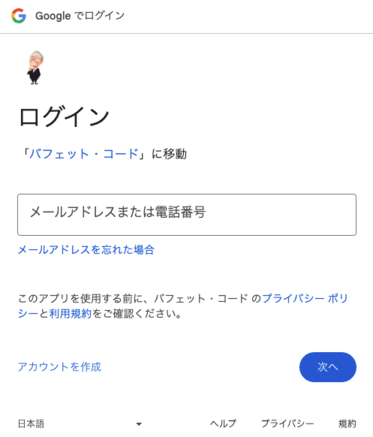
Googleアカウントを使用したログイン
「Googleでログイン」を選択してください。 複数のGoogleアカウントをお持ちの場合は、バフェット・コードで使用したいアカウントを選択してください。
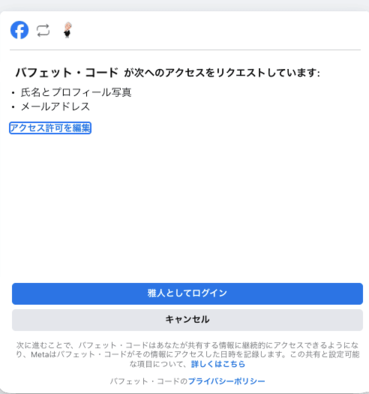
Facebookアカウントを使用したログイン
「Facebookでログイン」をクリックすると、Facebook側の認証画面が表示されます。 そちらで「[ユーザー名]としてログイン」を選択してください。
X(旧Twitter)アカウントを使用したログイン
「Xでログイン」をクリックすると、X側の認証画面が表示されます。 そちらで「連携アプリを認証」を選択してください。
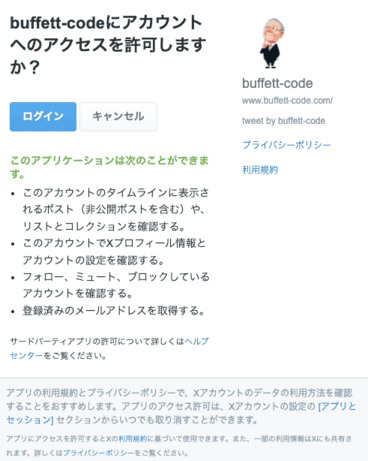
メールアドレスを利用したログイン
Google, FacebookまたはX(Twitter)を利用した認証が難しい場合や、社用メールアドレスをご利用の場合には、メールアドレスを使ったアカウント登録・ログインも可能です。
手順
-
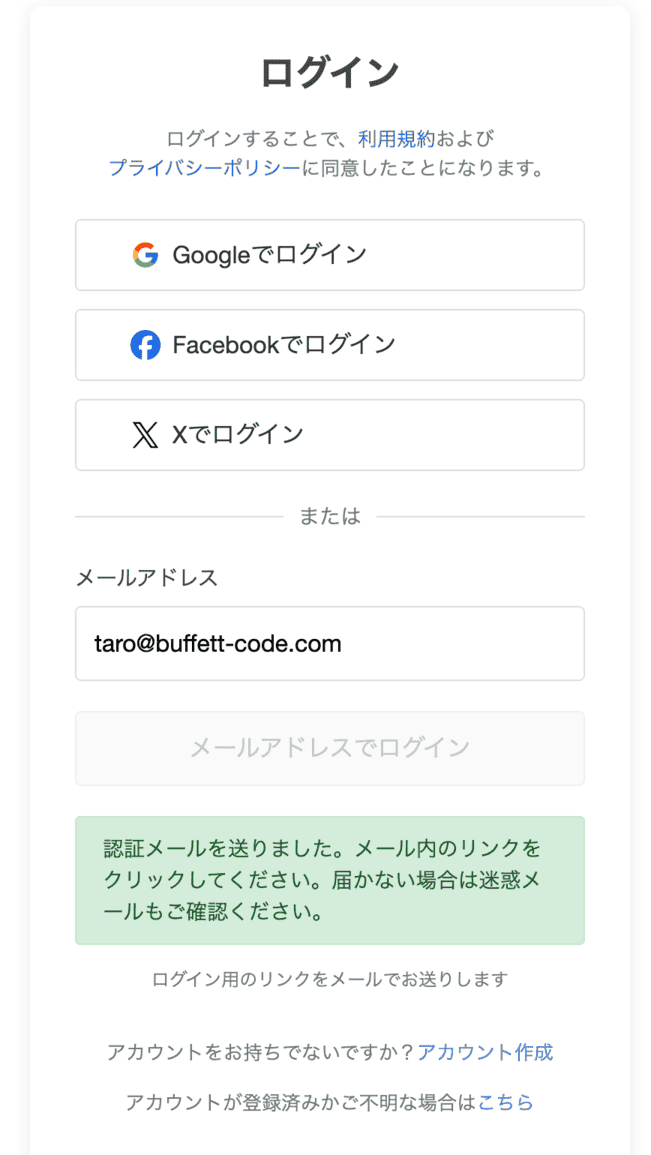
ログインフォームにご利用のメールアドレスを入力してください。
-
入力後、以下のような画面に切り替わります。
-
その後、次のような件名のメールが送られてきます: 「バフェット・コードへのログインが2026年1月1日07:15UTCにリクエストされました」 送信元は
noreply@buffett-code.comです。重要:メールが届かない場合
- 迷惑メールフォルダを確認してください
- メールアプリの設定で
@buffett-code.comを受信拒否していないか確認してください
-
メールに記載されている「バフェット・コードにログイン」ボタンをクリックしてください。 これでログインが完了します。
-
ログインしても「ユーザーが存在しません」と表示される方や、ご自身のアカウントをどの認証方法で作成されたか不明な方は、赤い枠で囲まれたリンクよりお問い合わせください。
- その他ログインに関する問題が発生した場合は、こちらのトラブルシューティングページをご確認ください。よくあるエラーメッセージとその対処方法をまとめています。
-
認証にはGoogle CloudのIdentity Platformを利用しており、個人情報や認証情報をサービス側で直接保持しない安全な仕組みです。 ↩